4.1 Création Backup
Explication de la création d’un backup robot et d’un All of Above et l’importance de celui-ci.
Il est important de créer un backup du robot dès sa réception, car cela permet de restaurer sa configuration d’origine en cas de problème. Il est également utile de disposer d’un backup pour pouvoir ouvrir le robot dans RoboGuide avec exactement la même configuration que le robot physique.
Pour créer un backup, il faut :
- Être muni d’une clé USB de moins de 8 Go, formatée en FAT32.
- Avoir accès au Teach Pendant ou à la baie robot.
Une fois ces deux conditions réunies, vous pouvez brancher la clé USB sur l’un des ports disponibles :
- Sur la façade du contrôleur pour l’USB baie robot.
- Sur la droite du Teach Pendant pour l’USB du teach.
Ensuite, rendez-vous sur le Teach Pendant du robot et suivez le chemin suivant : MENU → FILE → File
Vous arrivez alors sur la page contenant l’ensemble des fichiers du robot.
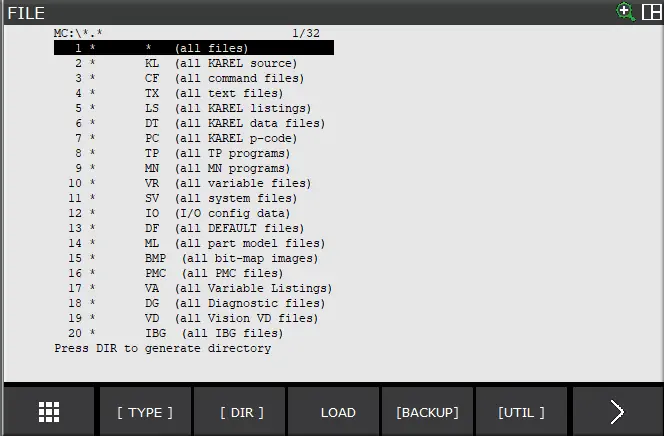
Figure 38 : File MC: 1/32
Puis rendez-vous dans [UTIL], puis sélectionnez 1 – Set Device. Vous accédez alors à un menu permettant de choisir le support d’enregistrement ou d’importation souhaité :
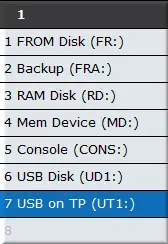
Figure 39 : Menu sélection support
- Sélectionnez 7 USB on TP (UT1:), correspondant à la clé USB branchée sur le Teach Pendant ;
- Appuyez sur ENTER.
Ensuite, rendez-vous dans BACKUP 1 :
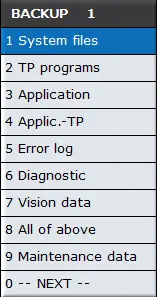
Figure 40 : BACKUP 8 All of above
Le plus utilisé est le " All of Above ". Ce mode permet de tout récupérer du robot : programmes, configurations, IO, variables, fichiers système. Cependant, il existe également d’autres options permettant d’extraire uniquement la partie qui vous intéresse : " System Files " permet de récupérer uniquement les fichiers de configuration du robot.