Création de la recherche du caractère.
L’étape de création d’une recherche de caractère s’effectue à l’aide de la fonction de reconnaissance de forme intégrée à la caméra.
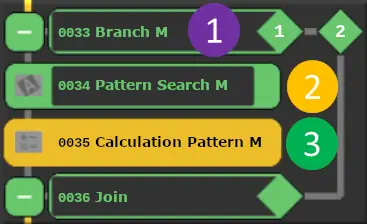
Figure 12 : Pattern Search M
Cette opération n°2 se réalise dans le registre "Pattern Search".
Ce registre regroupe de nombreux boutons, chacun disposant de sa propre fonctionnalité et permettant d’ajuster les paramètres de recherche de l’objet à identifier.
Dans U0034 Pattern Search :
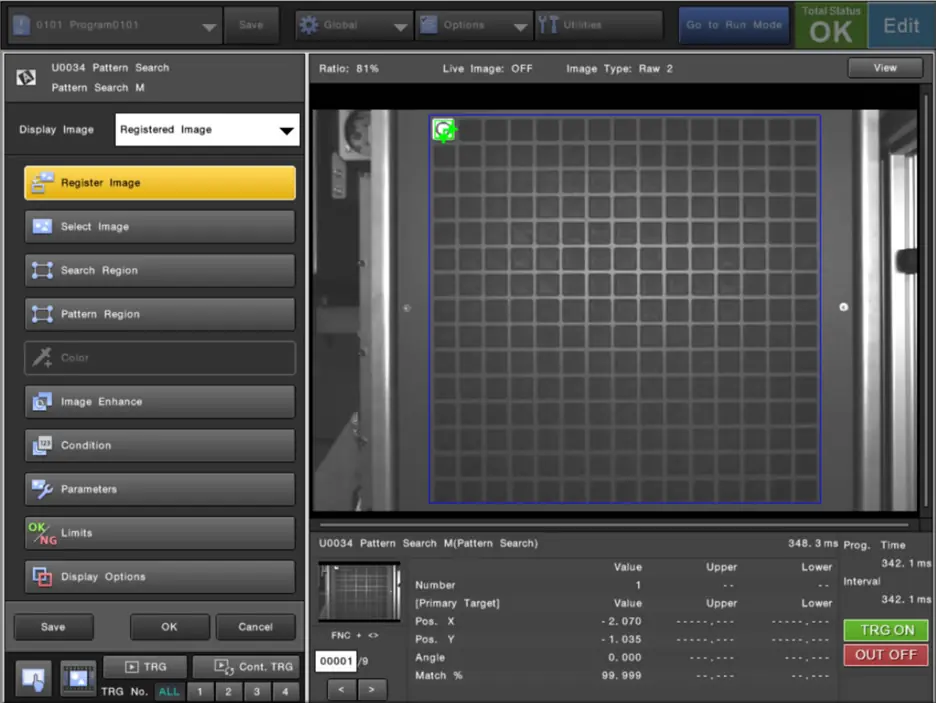
Figure 13 : U0034 Register Image
Dans notre exemple, les éléments utilisés sont : "Register Image", "Select Image", "Pattern Region", "Image Enhance" et, pour terminer, la section "Condition".
Il faut d’abord accéder à "Register Image", qui permet de créer l’image de référence utilisée pour la reconnaissance de forme. La fenêtre affiche la dernière image acquise lors du déclenchement (trigger) et les coordonnées des pièces identifiées apparaissent juste en dessous.
Dans "Register Image" :
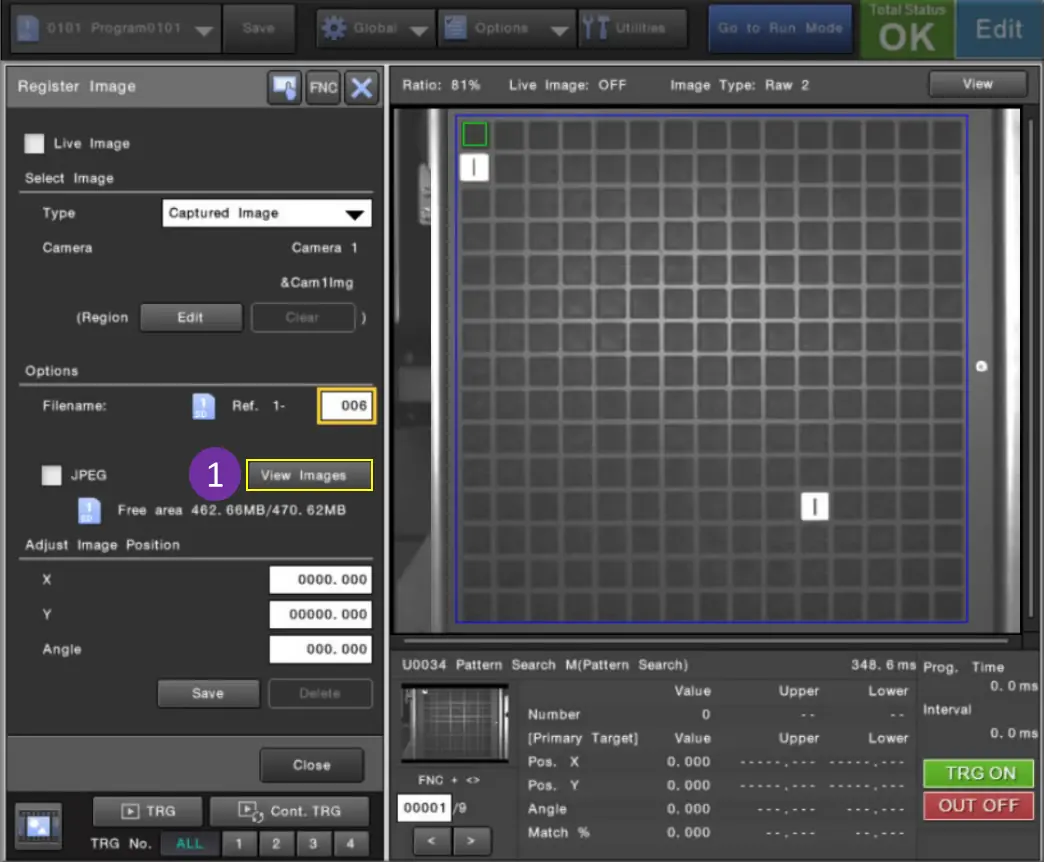
Figure 14 : Clic View Images
Sur la partie gauche de l’interface, la zone "Options" contient un paramètre nommé "Filename". Il est essentiel de sélectionner une image vierge afin d’éviter d’écraser les images de référence déjà enregistrées.
- Un bouton intitulé "View Images" permet d’afficher et de gérer les images disponibles.
Dans "View Images" :
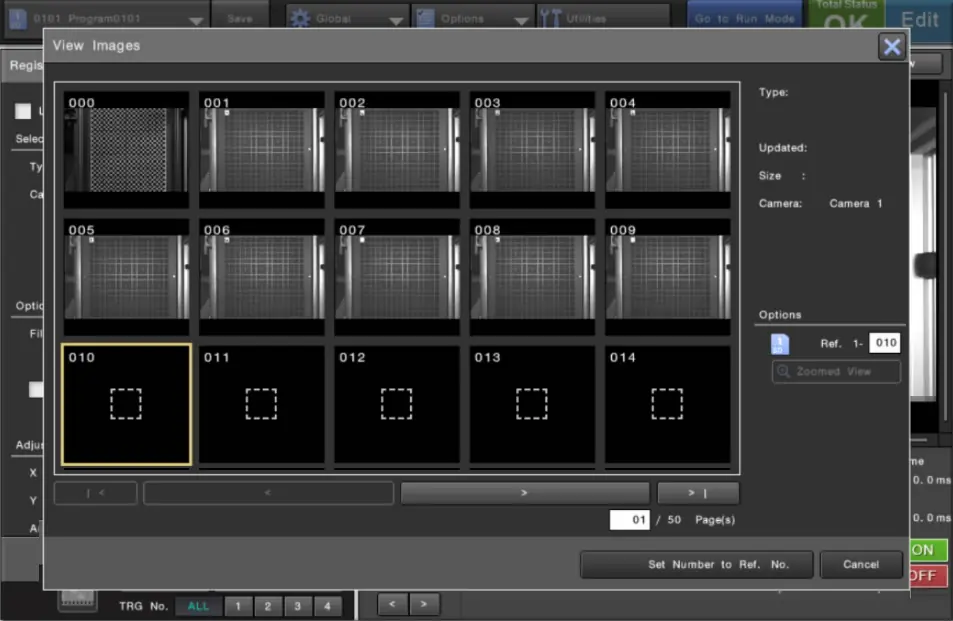
Figure 15 : grille View Images
Les différentes photos de référence sont affichées. Cette interface permet de sélectionner l’image appropriée sans risquer d’en écraser une autre.
- Pour choisir une image vierge, cliquez sur une case noire.
Dans "Register Image" :
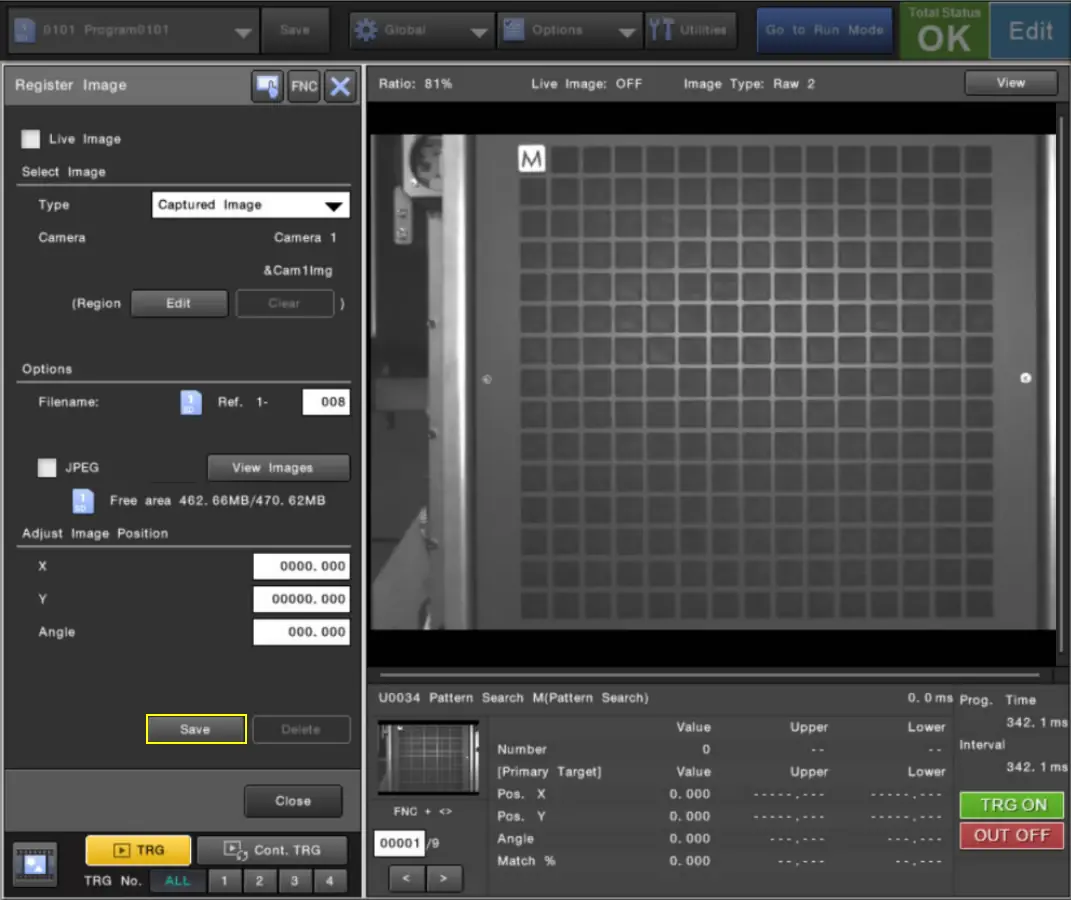
Figure 16 : Trigger Save Close
- Cliquez sur le bouton "TRG" (Trigger) afin de capturer une image du plateau contenant la lettre souhaitée.
- Pour enregistrer cette image comme photo de référence, sélectionnez le bouton "Save".
- Une fois l’opération terminée, quittez l’interface à l’aide du bouton "Close".
Dans "Select Image" :
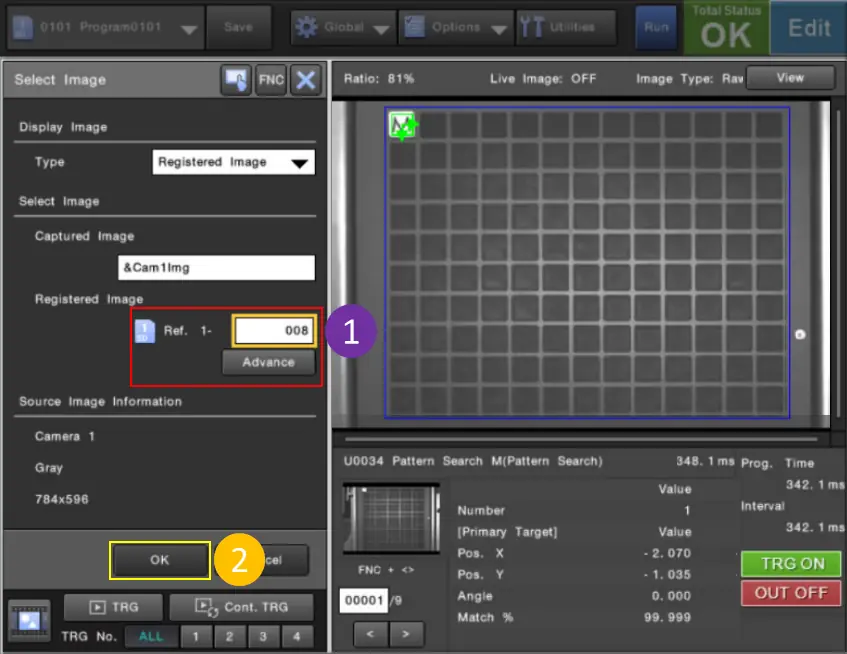
Figure 17 : Select Image Cam1Img
L'interface "Select Image" permet de choisir l’image à utiliser comme référence pour la reconnaissance de forme.
Registered Image
Ref. : 1- 008
- Sélectionnez le numéro correspondant à la photo que vous venez de créer avec l’outil précédent ;
- Validez en appuyant sur "OK".
Troisièmement, ouvrez l’outil "Pattern Region" :
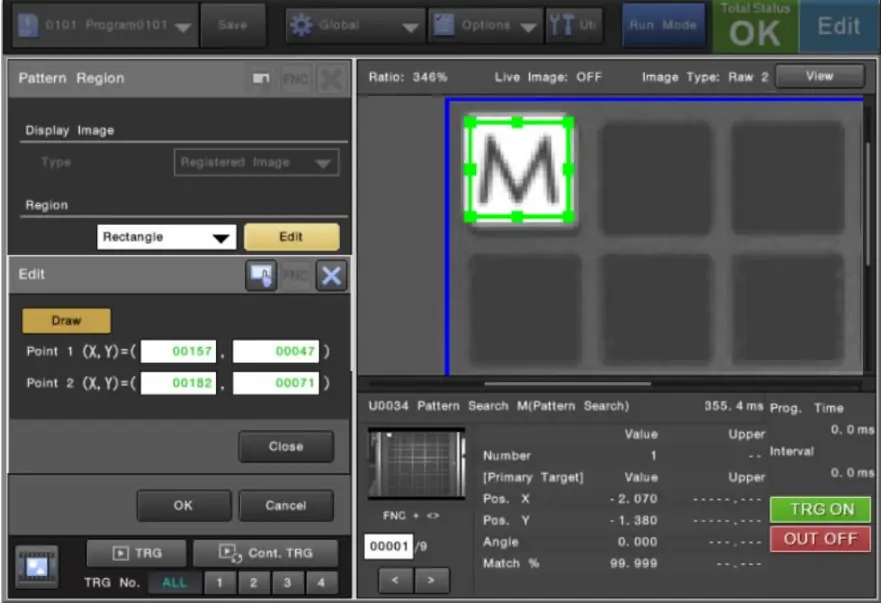
Figure 18 : Pattern Region M
Cette interface permet de définir la zone de détection autour de l’objet à analyser. La région peut être ajustée via le bouton "Edit", qui offre un réglage précis des coins de la zone. Il est également possible de modifier la région en cliquant directement sur l’un des carrés verts et en le déplaçant tout en maintenant le clic, bien que cette méthode soit moins précise. Une fois les réglages effectués, valider en cliquant sur "OK".
Lors de nos premiers essais, plusieurs filtres ont été testés. Deux d’entre eux ont significativement amélioré la qualité de la reconnaissance de forme :
- Le filtre "Shrink", qui permet d’épaissir les traits de l’objet ;
- Le filtre "Prewitt", qui inverse les couleurs, facilitant ainsi l’identification du caractère.
Dans Image Enhance :
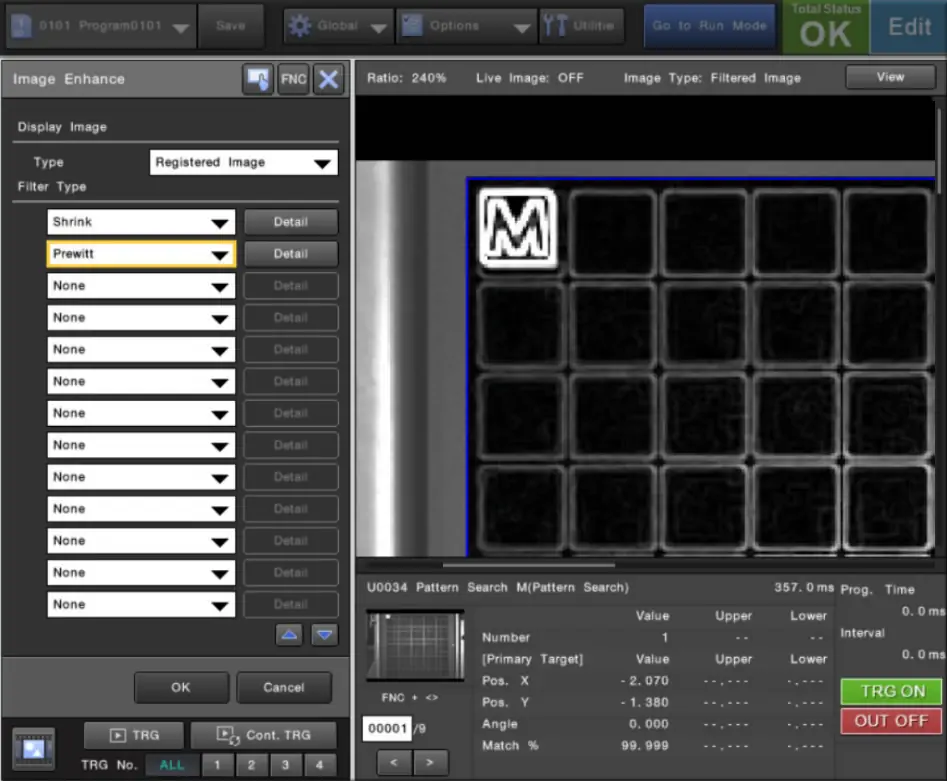
Figure 19 : Image Enhance Prewitt
Lors de nos derniers essais, nous avons constaté que la suppression du filtre "Prewitt" et un léger élargissement de la région de détection permettaient d’obtenir de bien meilleurs résultats, passant d’environ 70 % à 95 % de réussite.
Dans Image Enhance Shrink :
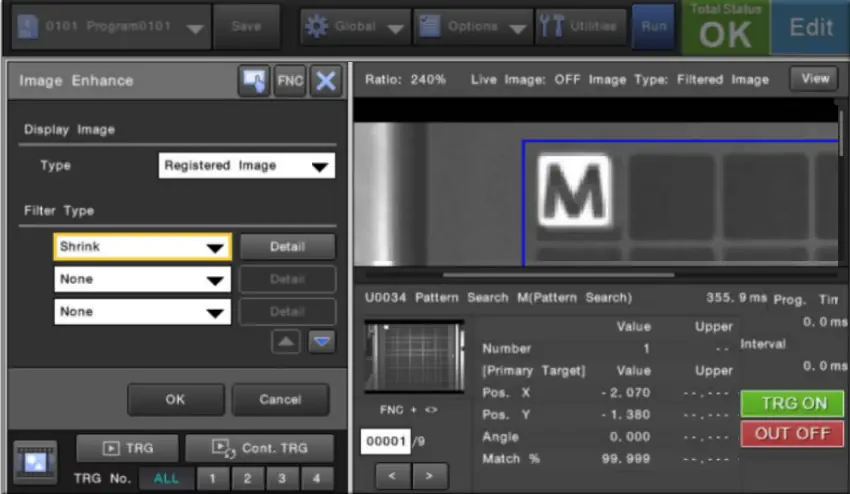
Figure 20 : Image Enhance Shrink
Une fois ces réglages effectués :
- Cliquez sur le bouton "OK".
Pour terminer, accédez à l’outil "Conditions".
Dans "Detection Conditions" :
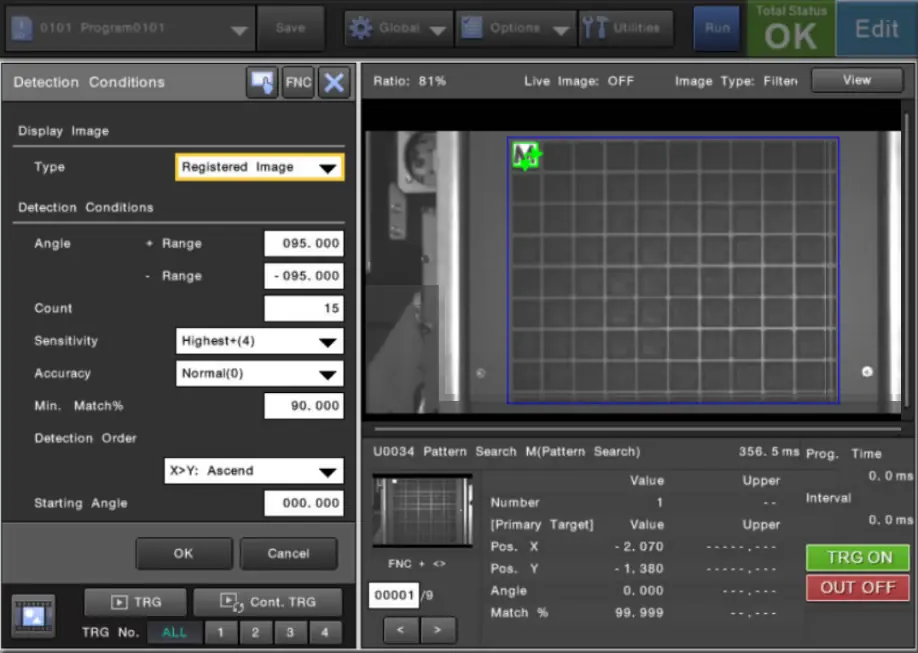
Figure 21 : Detection Conditions Registered
Cette interface permet d’évaluer les résultats fournis par la caméra afin de déterminer si le caractère a été correctement reconnu.