SMC a développé le logiciel ACT Controller 2 :
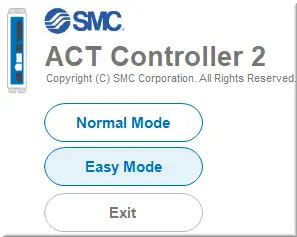
Figure 3 : ACT Ctrl2 Easy Mode
- Cliquez sur Easy Mode.
Dans Information :
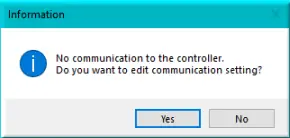
Figure 4 : Info edit com setting
No communication to the controller. Aucune communication avec le contrôleur.
Do you want to edit communication setting? Souhaitez-vous modifier les paramètres de communication ?
- Cliquez sur Yes.
Dans le logiciel ACT2 Easy Mode :
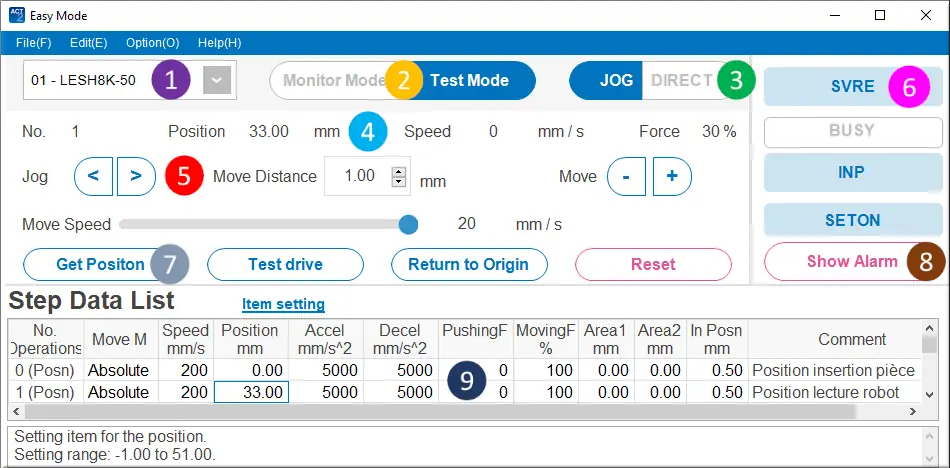
Figure 5 : Act2 Easy Mode
- Le menu déroulant permet de sélectionner le vérin 01 - LESH8K-50 à modifier.
Assurez-vous d’être préalablement connecté via le câble approprié. - Choisissez Monitor mode ou Test mode.
- Choisissez le mode d’apprentissage JOG ou DIRECT
- Affichage en temps réel de la Position : 33.00 mm. Speed : 0 mm/s et Force : 30 %.
- Bouton Jog < > permet de déplacer manuellement le vérin en maintenant le bouton enfoncé.
- Move Distance : 1.00 mm, utilisé avec les boutons Move + et Move -.
Ces boutons permettent de déplacer le vérin dans le sens "+" ou "-". Le déplacement correspond à la valeur saisie dans la zone. - Zone d’état du vérin : SVRE BUSY INP SETON.
- Get Position permet d’enregistrer la position actuelle du vérin comme valeur par défaut.
- Test drive permet de déplacer le vérin vers la position par défaut.
- Return to Origin permet d’effectuer une demande d’origine.
- Reset permet de réinitialiser les alarmes. L’appui sur ce bouton pendant le fonctionnement interrompra celui-ci.
- Show Alarm permet d’ouvrir une fenêtre affichant les différentes alarmes du vérin.
- Step Data List affiche la grille des données du contrôleur (valeurs par défaut). Lorsque les données sont modifiées, les nouvelles valeurs sont automatiquement envoyées au contrôleur et mises à jour.
② Sélection du mode Monitor ou Test : bascule entre le mode Monitor et le mode Test :
- Mode Monitor : Permet de vérifier l’état du contrôleur lors de la communication avec un périphérique supérieur. Les alarmes, l’état actuel et la position peuvent également être consultés.
- Mode Test : Permet d’effectuer un test de fonctionnement depuis un PC. Dans ce mode, les commandes provenant d’un périphérique supérieur sont désactivées et le servomoteur est forcé à s’activer.
⚠ Attention : Ne modifiez pas le mode Monitor ou Test lorsque l’actionneur est en fonctionnement.
Dans Information :
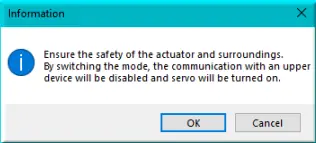
Figure 6 : Info upper device disabled
Le message suivant s’affiche lors du passage du mode Surveillance au mode Test :
"Ensure the safety of the actuator and surroundings. By switching the mode, the communication with an upper device will be disabled and servo will be turned on."
Assurez la sécurité de l'actionneur et des environs.
La communication avec le périphérique supérieur du contrôleur est désactivée et le contrôleur passe en mode servo activé (maintien).
Dans Information :
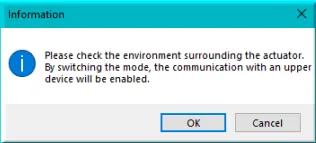
Figure 7 : Info upper device enabled
Le message suivant s'affiche lors du passage du mode test au mode surveillance :
"Please check the environment surrounding the actuator.
By switching the mode, the communication with an upper device will be enabled."
Veuillez vérifier l’environnement autour de l’actionneur.
En basculant dans ce mode, la communication avec le périphérique supérieur du contrôleur est activée.
Zone d’état du vérin :
- SVRE : S'affiche en bleu lorsque le servo est activé.
- BUSY : S'affiche en bleu lorsque le moteur est en fonctionnement.
- INP : S'affiche en bleu lorsque le positionnement est terminé.
- SETON : S'affiche en bleu lorsque le retour à l’origine (home) est terminé.
③ Sélection du mode d’apprentissage JOG ou DIRECT :
- JOG : Sélectionnez cette option pour effectuer un déplacement par à-coups, un déplacement par incréments ou un test de conduite en utilisant les données lues pas à pas.
- DIRECT : Apprentissage direct en mode Test.
⚠ Attention : Ne pas appuyer sur le bouton de sélection du mode d'apprentissage JOG ou DIRECT lorsque l’actionneur est en fonctionnement.